Mini PC come server domestico, parte 1: i servizi che può gestire in casa
Il computer più utile di casa può benissimo essere quello davanti al quale non si siede nessuno. Un mini PC è un computer desktop completo racchiuso in un case compatto: su una mensola, senza farsi notare, permette a tutti i dispositivi di casa di raggiungere i siti web con maggiore privacy, gestisce le automazioni domestiche e riceve i backup mentre tutti si dedicano ad altro. Un server domestico è un computer che resta acceso e fornisce servizi agli altri dispositivi di casa.
Per la maggior parte delle attività di un server domestico basta poca potenza di calcolo. Un mini PC aziendale può gestire filtri DNS, domotica, container e contenuti multimediali, oltre a eseguire macchine virtuali per fare pratica e imparare. È quindi una macchina adatta a fare da server domestico. Il primo passo è immaginare quali attività potresti affidare al tuo server domestico.
Quando scegli un PC, generazione e configurazione contano più della sigla sulla scocca o del fatto che sia il modello più recente. Con un mini PC aziendale ricondizionato puoi avere hardware professionale a un prezzo contenuto. Compralo da un venditore serio che metta a disposizione la documentazione dei test e offra una garanzia.
Nella prima parte vediamo quali servizi puoi affidare a un piccolo PC, quali sono i suoi limiti e quali famiglie di mini PC trovi in commercio. Passiamo poi alla scelta del modello e ai primi passi per metterlo in funzione come server domestico. Nelle parti successive approfondiamo i costi d’acquisto e di esercizio, i modelli Lenovo Tiny e gli esperimenti.
Server domestico e homelab: servizi per la casa e spazio per gli esperimenti
Vuoi riavviare il computer per provare una nuova impostazione, ma gli altri in casa ne hanno bisogno per il DNS. Per te è un homelab, per loro un server domestico. «Server domestico» indica un ruolo, non un particolare tipo di processore: può svolgerlo qualsiasi computer che resti disponibile e offra servizi agli altri dispositivi. Un servizio è ciò che un altro dispositivo richiede, per esempio una risoluzione DNS o una dashboard.
Server domestico e homelab non sono sinonimi. Ecco che cosa li distingue:
- Server domestico: un computer che resta disponibile per gli altri dispositivi di casa e offre loro servizi come il filtro DNS, la domotica o una destinazione per i backup.
- Homelab: un ambiente in cui impari, cambi configurazioni e fai esperimenti.
Un solo computer può svolgere entrambi i ruoli. Se però lo riavvii per fare una prova, rischi di interrompere il DNS o la domotica di casa, da cui dipendono anche gli altri. Tratta il DNS, l’instradamento del traffico e la domotica di casa come servizi su cui contano altre persone, familiari compresi.
Ti serve un server domestico? Se a casa non hai nulla che debba restare a disposizione degli altri dispositivi, non hai bisogno di allestire un server. Se invece il filtro DNS, il centro di controllo della domotica o la destinazione dei backup devono restare accessibili, un piccolo PC sempre acceso fa al caso tuo. Chi fa affidamento su quei servizi è un utente del server.
Un mini PC da ufficio usato porta a casa prestazioni professionali a un prezzo accessibile
Pensati per uffici in cui lo spazio è poco, questi mini PC aziendali occupano poco spazio, fanno poco rumore e semplificano la manutenzione e la configurazione uniforme delle postazioni. Nonostante il prezzo contenuto e le dimensioni ridotte, questi PC aziendali hanno più potenza di quanta ne serva nella maggior parte delle case. Se sei alle prime armi, una scocca metallica, una ventola sostituibile, istruzioni per smontare il PC e comuni moduli RAM ti sono più utili di specifiche impressionanti su una macchina difficile da mantenere.
Un PC aziendale datato non durerà in eterno solo perché è stato costruito per le aziende. È però più facile valutarne le condizioni, e molti guasti sono più semplici da riparare: puoi vedere che cosa c’è all’interno, trovare le istruzioni per aprirlo e sostituire un componente soggetto a usura.
I piccoli desktop da ufficio hanno cambiato il modo di allestire un primo homelab. Nel 2020, per esempio, il progetto TinyMiniMicro di ServeTheHome ha esaminato i modelli compatti di Lenovo, HP e Dell come soluzioni economiche per gestire servizi e creare cluster. Il progetto ha dato un’identità comune a chi usava desktop da ufficio come server domestici. Le foto dettagliate e le recensioni confrontabili hanno reso credibile l’idea di usare piccoli sistemi silenziosi per un homelab. La sua influenza è stata tecnica, ma anche sociale: cominciare da un server a rack non sembrava più la scelta ovvia.
Poi la comunità ha aggiunto qualcosa che il denaro da solo non può comprare: l’esperienza dei proprietari in fatto di riser (le piccole schede che ospitano una scheda aggiuntiva), combinazioni di moduli RAM, raffreddamento, firmware e segnali di guasto. Con la diffusione di questi PC, crescono le possibilità di trovare un altro proprietario che abbia già risolto un problema simile al tuo.
Tre famiglie: Lenovo Tiny, Dell Micro e HP Mini
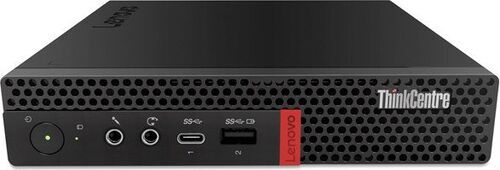
I mini PC di questa categoria hanno in genere un volume di circa un litro. Un desktop indicato come Small Form Factor (SFF) può invece essere molto più grande e offrire possibilità diverse per l’espansione e l’archiviazione. Lenovo chiama i suoi piccoli desktop Tiny, Dell Micro e HP Mini o Desktop Mini. Di solito usano un alimentatore esterno; per il ThinkCentre M720q Tiny il catalogo riporta dimensioni di 179 x 34,5 x 182,9 mm. Verifica il formato effettivo prima di confrontare i prezzi.
I modelli qui sotto fanno parte dell’assortimento refurbed: professionisti li testano, li puliscono e li ricondizionano fino a renderli difficili da distinguere da quelli nuovi.
Tra i Lenovo Tiny, alcuni hanno spazio per componenti aggiuntivi: non dare per scontato che lo abbiano tutti.
- Slot per scheda aggiuntiva: mettiamo che tu trovi un M720q Tiny e voglia aggiungere una scheda di rete. Con il riser adatto, sia questo modello sia l’M920q Tiny offrono una connessione PCIe per una scheda a basso profilo. Verifica che riser e staffa siano inclusi: una scheda PCIe e un’unità da 2,5 pollici si contendono lo spazio interno.
- Due alloggiamenti per SSD: i modelli delle generazioni successive M90q Tiny, M90q G2 Tiny e M90q G3 Tiny possono offrire due slot NVMe per SSD veloci, oltre all’espansione PCIe. Verifica la generazione esatta, il tipo di RAM e il riser: anche tra modelli della stessa famiglia, la scheda madre può essere diversa.
- Ryzen PRO: l’M75q Tiny G2 è disponibile con processori Ryzen PRO e ha due slot per moduli DDR4 sostituibili, una combinazione che si presta bene a eseguire macchine virtuali. Non ha però uno slot PCIe per schede come quello dell’M720q. Verifica il processore specifico e la connettività di rete.
Un Dell Micro è semplice da gestire come server: hai a disposizione molta documentazione e un ampio mercato dell’usato.
- Nessuno slot per schede aggiuntive: l’OptiPlex 7060 Micro, l’OptiPlex 7070 Micro (Intel 8th Gen) e l’OptiPlex 7070 Micro (Intel 9th Gen) non hanno uno slot per schede di espansione generiche. Per il modello che scegli, verifica la CPU esatta e quali moduli RAM siano stati convalidati per quella configurazione. Controlla anche la slitta per l’unità di archiviazione e l’alimentatore.
- Due SSD M.2 in alcune configurazioni: l’OptiPlex 7080 Micro è un modello successivo con processore Intel; la documentazione descrive configurazioni che possono ospitare due SSD M.2. Verifica i connettori presenti e le combinazioni di unità supportate, anziché basarti sulle specifiche di un altro OptiPlex.
I modelli HP Mini sono noti per la facilità di manutenzione e riparazione: un vantaggio se in futuro dovrai aprirne uno.
- Disposizione delle unità: la documentazione HP per l’EliteDesk 800 G4 DM indica due alloggiamenti M.2 per l’archiviazione e un vano SATA, ma specifica che l’opzione SATA di fabbrica non è disponibile se scegli la seconda unità M.2. Non dare per scontato che tutti i connettori indicati siano utilizzabili contemporaneamente. Verifica la disposizione effettiva delle unità nel PC che compri e come è configurato il raffreddamento.
- Moduli per le porte: l’EliteDesk 800 G6 DM è un’altra opzione con processore Intel di decima generazione e due alloggiamenti M.2 per l’archiviazione. Prima di acquistarlo, controlla la configurazione dell’alimentazione e del raffreddamento, il modulo per le porte incluso (i moduli Flex IO variano a seconda del modello) e le combinazioni di unità supportate.
Confronta la dotazione, non soltanto la sigla: nessuna delle tre famiglie è la scelta migliore in ogni situazione. Un HP o un Dell completo e coperto da garanzia può convenire più di un Lenovo privo di accessori, per il quale dovresti acquistare diversi componenti a parte.
Le attività che puoi affidare a un mini PC
Un mini PC può gestire tutte e nove le attività qui sotto, ma prima di farci affidamento devi verificare un limite pratico per ciascuna:
- Filtro DNS e servizi di rete: con una connessione via cavo, richiedono poca potenza di calcolo per funzionare senza interruzioni. Se però il mini PC è l’unico server DNS di casa, riavviarlo interrompe il servizio per tutti.
- Home Assistant e MQTT: un mini PC può gestire agevolmente la domotica e i servizi che la supportano. MQTT è il servizio di messaggistica usato da molti dispositivi domotici. Più della velocità massima del processore contano le chiavette radio USB da cui possono dipendere i tuoi dispositivi, il modo in cui ripristini il sistema dopo un guasto e la continuità dei servizi.
- Container e applicazioni ospitate in casa: un container comprende un’applicazione e ciò che le serve per funzionare; un mini PC compatibile con x86, dotato di RAM sostituibile, può ospitarne diversi. Database, indicizzazione e consumo crescente di RAM delle applicazioni possono però richiedere più risorse di quante ne avevi previste.
- Librerie multimediali e streaming: alcuni modelli hanno una grafica integrata che può accelerare la transcodifica, cioè la conversione del video in tempo reale. Anche in quel caso, la qualità della riproduzione dipende dal supporto dei codec, dai driver, dai sottotitoli e dalla gestione dell’HDR.
- Macchine virtuali per imparare: con la virtualizzazione hardware puoi esercitarti in sicurezza con macchine virtuali Linux o Windows, computer simulati all’interno del mini PC. La RAM, lo spazio sull’SSD o le licenze dei sistemi operativi delle macchine virtuali potrebbero diventare un limite prima del numero di core del processore.
- Sviluppo e piccole compilazioni: gli SSD locali veloci aiutano e un mini PC può essere rapido nelle operazioni brevi. Le compilazioni lunghe, invece, mettono alla prova il raffreddamento e la potenza che il computer può mantenere nel tempo.
- Esperimenti con firewall e instradamento: alcuni modelli permettono di aggiungere porte di rete fisiche. Verifica quali schede di rete supporta il modello che scegli, quanto carico aggiungono una VPN o l’ispezione del traffico e cosa succede alla connessione durante la manutenzione.
- Gestione dei backup e condivisione di file senza carichi elevati: un mini PC sempre disponibile può programmare e ricevere i backup e gestire una condivisione di file poco impegnativa. Non conservare però l’unica copia dei dati importanti su quella macchina o su un solo SSD.
- Cluster e orchestrazione: usando più macchine come un unico sistema puoi vedere come gestisce i guasti e la distribuzione delle applicazioni. Ogni macchina aggiunta comporta più lavoro per gestire rete e archiviazione e costi dell’energia più alti. Non sempre, però, aumenta il quorum, cioè il numero minimo di macchine che devono essere d’accordo perché il cluster possa operare.
Immagina un pomeriggio tranquillo: il filtro DNS è quasi inattivo, un servizio documentale è disponibile ma nessuno lo sta usando e la macchina virtuale che usi per sviluppare è spenta. Spesso queste attività possono convivere perché i picchi di carico non coincidono: anche un processore modesto può sostenere un insieme di servizi sorprendentemente ampio. Questo però non significa che il mini PC possa farli funzionare tutti contemporaneamente sotto carico elevato.
I limiti di un mini PC come server domestico
Un mini PC fa gola come server domestico, finché non conti quanti dischi rigidi vorresti installarci. Che tu lo compri nuovo o ricondizionato, non è adatto a ogni impiego:
- Archiviazione su molti dischi: ti serve un NAS, cioè un dispositivo che condivide file conservati su molti dischi? Un mini PC non è la scelta più ovvia. Se hai molti dischi rigidi, di solito ha più senso un NAS dedicato o un desktop più grande, come quelli descritti nella guida all’acquisto dei PC desktop.
- Workstation grafiche: un mini PC non è una workstation con GPU di fascia alta.
- Database di grandi dimensioni: un mini PC non è adatto a fare da server per database che richiedono molta RAM.
- IA locale veloce: un mini PC non garantisce che l’inferenza IA in locale, cioè l’esecuzione di modelli IA sul tuo computer, sia rapida.
- Videosorveglianza: per un impianto esteso, la scelta di un mini PC può dipendere dalla durata dell’unità di archiviazione sottoposta a scritture ripetute, dalla capacità del PC di decodificare i video e dal supporto per hardware che ne accelera l’elaborazione.
- Server di gioco impegnativi: un server di gioco impegnativo può essere frenato dalla velocità con cui il processore gestisce un singolo thread, ben prima che l’uso medio della CPU risulti elevato.
Resta pur sempre un desktop aziendale: pensa a cosa fare se si guasta. In genere non ha RAM ECC (che corregge alcuni errori), alimentatori ridondanti che subentrano se uno si guasta, unità sostituibili senza spegnere il PC né un controller separato per gestirlo da remoto. Per molti servizi di casa e progetti di apprendimento sono compromessi accettabili. Avere un PC di riserva e un backup di cui hai verificato il ripristino può esserti più utile che cercare di dotare un desktop di tutte le caratteristiche di un server.
La gestione da remoto dipende da processore, chipset, firmware e configurazione: verifica le caratteristiche del singolo PC prima di farci affidamento. Alcune configurazioni offrono Intel AMT tramite vPro o un’altra tecnologia di gestione aziendale; altre non hanno né l’una né l’altra. Queste tecnologie possono aiutarti ad accendere o spegnere il PC e a diagnosticare problemi a distanza, ma non dare per scontato che equivalgano al controller di gestione indipendente di un server. Anche una normale connessione SSH (un accesso remoto sicuro) e l’interfaccia web dell’hypervisor (la pagina di controllo del software che gestisce le macchine virtuali) non ti sono d’aiuto se il PC non si avvia o la rete non funziona.
La generazione conta più della sigla
Un vecchio Core i7 è più adatto di un Core i5 più recente a fare da server domestico? Non è detto. Da una generazione all’altra cambiano il numero di core e di thread, le capacità grafiche e i consumi. Secondo le specifiche pubblicate da Intel, due chip con la stessa sigla hanno queste caratteristiche:
- Core i5-8500T: ha sei core e sei thread.
- Core i5-10500T: ha sei core e dodici thread.
La differenza è notevole, anche se hanno entrambi la sigla i5. L’hyper-threading permette al processore di gestire più thread, ma non gli aggiunge altri core fisici. Controlla la generazione e le specifiche, non fermarti alla sigla.
Non scartare i PC Intel più datati, ma valuta l’età in rapporto al prezzo. I modelli Intel di ottava e nona generazione possono ancora essere utili e convenienti se sono venduti con uno sconto consistente. A ottobre 2026, però, sono piattaforme ormai datate e la loro popolarità passata non è di per sé un motivo per sceglierle. Un PC di decima generazione a buon prezzo o uno con Ryzen PRO potrebbe essere un punto di partenza più equilibrato. Un PC ricondizionato di generazione più recente può offrire il miglior equilibrio tra il calo di valore già avvenuto e gli anni di supporto ancora disponibili.
RAM, archiviazione e rete: cosa controllare
Un processore veloce può attirare l’attenzione, ma prima di comprare un mini PC verifica anche la RAM, l’archiviazione e le opzioni di rete:
- RAM: spesso è il primo componente che conviene potenziare. Con 16 GB puoi gestire senza difficoltà servizi poco impegnativi e fare i primi esperimenti mentre impari; con 32 GB hai più margine per eseguire diverse macchine virtuali. Passa a 64 GB solo se lo richiede un carico di lavoro o un piano di apprendimento ben definito. Controlla il tipo esatto dei moduli, quanti slot ci sono, le capacità supportate e il firmware. Fra i modelli citati, il catalogo indica DDR5 per l’M90q G3 Tiny e DDR4 per tutti gli altri. Sapere che altri utenti sono riusciti a far funzionare una configurazione è un indizio utile, non una garanzia del produttore.
- Archiviazione: scegli l’unità in base ai dati che conserverai e al modo in cui verranno scritti. Un SSD di un produttore affidabile, di cui conosci le condizioni, è preferibile a un’unità capiente di cui non sai nulla, aggiunta solo per rendere più allettante l’annuncio. Una seconda unità interna può ospitare carichi di lavoro separati oppure, se il PC lo supporta, una copia speculare dei dati presenti sulla prima unità. Se un’unità si guasta, la copia speculare mantiene disponibili i dati. Non recupera però un file cancellato per sbaglio, non annulla un errore di un’applicazione e non protegge i dati in caso di furto.
- Rete: una porta Ethernet gigabit basta per molti servizi domestici. Le velocità di 2,5 o 10 gigabit sono utili solo se anche switch, dispositivo all’altro capo della connessione, cavi e unità di archiviazione le supportano. Se vuoi configurare un firewall o una rete separata per gli esperimenti, una seconda porta può esserti più utile di una porta più veloce. USB-C indica il tipo di connettore: non garantisce Thunderbolt, uscita video, accesso PCIe né la possibilità di alimentare il PC attraverso quella porta.
Le esperienze dei proprietari: cosa mostrano e cosa non dimostrano
Chi usa questi mini PC racconta soprattutto che, per gestire servizi domestici utili, basta meno hardware di quanto si aspettasse. Il tuo primo PC può arrivare presto a gestire DNS, dashboard, domotica e qualche macchina virtuale. Un progetto homelab basato su un M720q e documentato pubblicamente ne offre un esempio: l’autore descrive gli esperimenti fatti in Proxmox (software per eseguire macchine virtuali) con Pi-hole (un filtro DNS), una macchina con Windows Server su cui gira Active Directory e Grafana insieme a Prometheus (strumenti di monitoraggio). Il progetto mostra come può essere organizzato un ambiente per imparare; non è un test delle prestazioni.
I proprietari descrivono anche gli intoppi: slitte per dischi mancanti, adattatori sostituiti, comportamento delle ventole, spazio a disposizione per le unità di archiviazione e problemi ai driver di rete. Nel 2025, in una discussione su Proxmox, un proprietario riferisce di aver usato tre M720q per anni, ma di aver dovuto occuparsi delle porte Ethernet integrate per mantenerle stabili. Anni di utilizzo e problemi di stabilità delle porte Ethernet ti dicono più di un elogio senza riserve.
Questi racconti non sono un’indagine sull’affidabilità. Gli appassionati che pubblicano i propri progetti non rappresentano necessariamente tutti i proprietari: chi è soddisfatto potrebbe non scrivere nulla, mentre chi cerca aiuto si ritrova nei forum di assistenza. Anni di utilizzo mostrano cosa è possibile, ma non permettono di stabilire il tasso di guasti di un marchio. I consigli più utili descrivono configurazioni precise, sintomi che puoi osservare e prove che puoi ripetere.
Da un primo PC economico puoi passare a un secondo, poi a uno switch, a un sistema di archiviazione e a un piccolo rack. Può essere divertente e istruttivo. Collezionare hardware, però, è un obiettivo diverso dal gestire servizi domestici affidabili. Prima di comprare il prossimo PC, chiarisci che cosa vuoi imparare o migliorare.
Il primo mini PC: servizi utili e spazio per sperimentare
Il tuo primo mini PC è pronto da configurare. Se lo imposti come unico server DNS di casa e una prova interrompe il servizio, nessuno in casa può più usarlo. Nella prima settimana segui questi quattro passaggi nell’ordine: così, se qualcosa va storto, avrai un modo per tornare indietro.
- Parti da una sola macchina: prima di installare un sistema operativo, segui il passaggio successivo per decidere come gestire i servizi. Poi aggiorna il firmware e annota le impostazioni del PC. Configura anche i backup e conservali altrove, non su quel PC.
- Decidi come gestire i servizi: una normale installazione di Linux con i container ti permette di far funzionare i servizi in modo efficiente. Se vuoi eseguire sistemi operativi separati, creare snapshot e reti virtuali e ripetere gli esperimenti, Proxmox è particolarmente utile. Usare più macchine fisiche ha senso se vuoi studiare i guasti hardware, la migrazione o i sistemi distribuiti.
- Tienilo sulla rete privata: mantieni le interfacce di amministrazione su reti fidate. Se ti serve amministrarlo da fuori casa, collegati tramite una VPN con autenticazione. Tieni aggiornato il software, proteggi gli account con solide misure di sicurezza e pianifica come mettere al sicuro ogni applicazione che rendi accessibile da internet. Esporre un servizio su internet comporta responsabilità diverse dal gestirlo soltanto in casa.
- Prepara un piano di riserva: tieni a disposizione una configurazione di rete che funziona, una tastiera e uno schermo, una copia delle impostazioni essenziali e una procedura di ripristino che hai già provato. Tratta il DNS, l’instradamento e la domotica di casa come servizi su cui altre persone fanno affidamento, anche se sono i tuoi familiari. Se un esperimento va storto, intervenire è più semplice se hai ancora accesso a internet e puoi consultare la documentazione necessaria per risolvere il problema.
Puoi cominciare con l’hardware che ti serve, a un prezzo accessibile, e ampliare il sistema man mano che ne scopri i limiti. È questo che rende l’approccio interessante nel lungo periodo.
Domande frequenti sui mini PC come server domestici
Un mini PC può funzionare come server domestico?
Sì. Un mini PC è adatto ad attività leggere come il filtro DNS, la domotica, l’esecuzione di container e la condivisione di contenuti multimediali. Non è però progettato per fare da NAS con molti dischi, da workstation grafica o da server per database che richiedono molta RAM. Né garantisce un’inferenza IA locale veloce. Sceglilo in base alle attività che vuoi affidargli.
Un mini PC può gestire Home Assistant o un filtro DNS?
Home Assistant e un filtro DNS funzionano senza difficoltà su un mini PC, perché richiedono poca potenza di calcolo. Per Home Assistant, le chiavette radio USB da cui dipendono i tuoi dispositivi, il ripristino dopo un guasto e la continuità del servizio contano più della velocità massima del processore. Se però il mini PC è l’unico server DNS di casa, riavviarlo interrompe il DNS per tutti in casa.
Quanta RAM serve a un server domestico?
Se inizi con servizi poco impegnativi e stai imparando a gestire un server, 16 GB possono bastarti per lavorare con agio. Con diverse macchine virtuali, 32 GB ti danno più margine; passa a 64 GB solo se i tuoi progetti lo richiedono. Controlla prima il tipo di moduli: tra i modelli citati, l’M90q G3 Tiny usa DDR5 e gli altri DDR4.
Un vecchio Core i7 è meglio di un Core i5 più recente?
Non necessariamente. Prendi due processori Intel: il Core i5-8500T ha sei core e sei thread, mentre il Core i5-10500T ha sei core e dodici thread. Sono entrambi i5: prima di scegliere, confronta la generazione e il numero di core e di thread.
Un mini PC può fare da NAS?
Sì, per condividere file senza carichi elevati e gestire i backup. Non tenere però l’unica copia dei dati importanti su un solo PC o un solo SSD. Un mini PC non è adatto a fare da NAS con molti dischi: se hai molti dischi rigidi, un desktop più grande o un NAS dedicato è di solito la scelta più semplice.
Serve Proxmox o basta Linux con i container?
Per gestire pochi servizi, Linux con i container basta ed è una soluzione efficiente. Se vuoi imparare a gestire sistemi operativi separati, snapshot e reti virtuali e ripetere gli esperimenti, Proxmox ha senso. Più macchine fisiche hanno senso solo se vuoi studiare guasti hardware, migrazione o sistemi distribuiti.
Posso accedere al server domestico da fuori casa in sicurezza?
Sì, con le dovute precauzioni. Tieni le interfacce di amministrazione su reti fidate, usa una VPN con autenticazione per amministrare il server a distanza e mantieni aggiornato il software del server. Se rendi un’applicazione accessibile da internet, dedica a quell’applicazione un piano di sicurezza ben studiato. Le responsabilità per la sicurezza sono diverse se gestisci un servizio solo in casa o lo rendi accessibile ad altri via internet.
Cosa indicano Lenovo Tiny, Dell Micro e HP Mini?
Sono i nomi con cui Lenovo, Dell e HP indicano i rispettivi desktop compatti, dal volume di circa un litro e con alimentatore esterno. In un annuncio, però, la sigla SFF (Small Form Factor) può indicare un desktop molto più grande. Controlla le dimensioni prima di confrontare i modelli nella gamma di PC desktop.
Scegli un mini PC adatto alle tue esigenze e usalo come server domestico
Un mini PC può gestire la domotica di casa, ma non è la scelta più ovvia per un NAS con molti dischi. Ora sai cosa può fare, quali sono i suoi limiti e cosa controllare prima di acquistarlo. Scegli un modello adatto alle attività che vuoi affidargli e parti con una sola macchina.
Puoi cercare il tuo primo PC nell’assortimento di refurbed. Sul marketplace i dispositivi elettronici ricondizionati trovano un secondo proprietario. refurbed ha vinto il premio EY Scale-up of the Year 2023 nella classifica generale austriaca.
Prova il PC nelle attività per cui ti serve, poi decidi se tenerlo: hai 30 giorni per restituirlo. Ogni acquisto su refurbed include anche una garanzia di almeno 12 mesi. Sfoglia l’assortimento e scopri quali modelli fanno per te.


Iscriviti per la prima volta alla nostra newsletter e ottieni 15€ di sconto!
Non farti più scappare le migliori offerte.
Per maggiori informazioni sull’uso dei dati personali, visita la nostra Normativa sulla privacy.
Scarica l'app di refurbed
Per iOS e Android



Conferma iscrizione
Clicca sul link di conferma nell'e-mail che ti abbiamo inviato per ricevere il tuo codice sconto. Sarà valido su un ordine minimo di 200€.
- © Refurbed Marketplace GmbH
- Accessibilità
- Condizioni generali
- Normativa sulla privacy
- Informazioni legali
- Legal Notices
- European Data Act
- Cookie Policy